INTERNET DOWNLOAD MANAGER নিজের নামে রেজিস্টার করুন LIFETIME

0
CRACK ফাইল ছাড়া বুদ্ধি দিয়া INTERNET DOWNLOAD MANAGER নিজের নামে রেজিস্টার করুন . LIFETIME
CRACKED, HACKED  ইতাদি নাম শুনলেই আমার মন খারাপ হয় , কারণ যতোই বলুক CHAKED WITH ANTIVIROUS তাও ওই জাতীয় FILE COMPUTER এর জন্য ক্ষতিকর
এইসব ফাইল নিজেরা VIROUS এর মতো আচরণ না করলেও অন্য Malicious Software ফাইল কে হেল্প করে আপনার COMPUTERER ক্ষতি করতে
তাই ওই সব ফাইল ছেড়ে সহজ পাধাতি তে IDM রেজিস্টার করুন ফুল version হিসাবে


IDM TRIAL VERSION DOWNLOAD করুন http://www.internetdownloadmanager.com/download.html
INSTALL করুন
INSTALL করার সময় INTERNET CONNECTION DISCONNECT করবেন
আপনার IDM TRYAL এবং 30 দিনের জন্য VALID দেখাবে
C:\Windows\System32\drivers\etc                FOLER              এইখানে যান 
একটা ফাইল দেখতে পাবেন  hosts  নামে
RIGHT CLIC করে OPEN WITH NOTE PAD করুন

এরকম # দেবা কিছু WORD দেখতে পাবেন
ওর নিচে
127.0.0.1 localhost
#IDM blocks
127.0.0.1 tonec.com
127.0.0.1 www.tonec.com
127.0.0.1 registeridm.com
127.0.0.1 www.registeridm.com
127.0.0.1 secure.registeridm.com
127.0.0.1 internetdownloadmanager.com
127.0.0.1 www.internetdownloadmanager.com
127.0.0.1 secure.internetdownloadmanager.com
127.0.0.1 mirror.internetdownloadmanager.com
127.0.0.1 mirror2.internetdownloadmanager.com
127.0.0.1 mirror3.internetdownloadmanager.com
#IDM blocks end
লেখা টি পেস্ট করুন এবং NOTE  PAD এ FILE SAVE করুন
পুরো HOSTS ফাইল টা
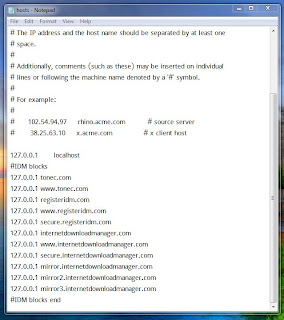
দেখাবে
অথবা আমার তৈরী করা HOST ফাইল DOWNLOAD করুন [2 KB]
পুরনো HOSTS ফাইল টা DELETE করে আমার HOSTS FILE  টা পেস্ট করুন            C:\Windows\System32\drivers\etc            FOLDER  এ 
এরপর IDM এর REGISTRATION এ
2KKHJ-8311G-V8NXW-IIDYP
4Y21A-5RJD3-2ME4X-KURFC
12ASL-RI27R-5ON59-IOV8E
5WPGP-JU41L-1BTFS-J3RKL
QB81F-H6FRW-7N6X9-A8TTA
87F3Q-X2HBN-1X12E-WQV5R
DCUQK-TL37D-YUTDJ-S4ENY
LQ2LQ-5EVTC-446PV-D2FHU
Q13AW-C5TWC-5MKMU-35NLO
152FB-YP3ES-PUILO-878IO                                             KEY
দিয়া REGISTER করুন
যদি  "invalid key" বলে তাহলে HOSTS ফাইল ঠিক ভাবে create হইনি
নাহলে

এরকম দেখাবে
UPDATE করার জন্য

HOSTS ফাইল টাকে  C:\Windows\System32\drivers\etc  FOLDER  THAKE সরান
IDM এর HELP এ যান CHAKE FOR UPDATE টিপুন
UPDATE AVAILABLE থাকলে নিচের স্ক্রীন দেখাবে

UPDATE NOW টিপুন
নিচের স্ক্রীন দেখাবে

DOWNLOAD COMPLETE হবার আগেই  HOSTS ফাইল টাকে  C:\Windows\System32\drivers\etc  FOLDER এ আনুন

এরপর INSTALL হতে দিন
INSTALL ও  UPDATE COMPLETE হলে
নিচের স্ক্রীন দেখাবে

এরপর REBOOT করতে বলবে

RESTRAT করুন
নতুন IDM
Read more ...

Internet Download Manager 7.0 2012 Full Version এখনি ডাউনলোড করে নিন

0
আমরা Internet Download Manager প্রায় সকলে ব্যবহার করি  । সেই জন্য এটির বিষয়ে বেশি কিছু না লিখলেও চলবে । তবুও অনান্য Internet Download Manager গুলোর চাইতে এটি একটু উন্নত । এই Internet Download Manager টির ডেস্কটপ আইকন ভিন্ন । তাছাড়া এটির ভেতরের মিনু একটু উন্নত । আমি এটি ব্যবহার করে যা বুঝলাম অনান্য Internet Download Manager গুলোর ডাউনলোড স্পীডের চাইতে এটির স্পীড একটু বেশি ।

এই Internet Download Manager টি ফুল ভার্সন হওয়াই আপনি রেজিস্টশন ছাড়াই এটি অনায়াসে ব্যবহার করতে পারবেন ।

লেটেষ্ট তো ডাউনলোড করে ব্যবহার করে দেখেন ভাল লাগবে ।
 Internet Download Manager টি ডাউনলোড করতে

Read more ...

যে কোন RAR ফাইল এর পাসওয়ার্ড ভাঙ্গুন

0
আমরা হয়ত অনেকে ইন্টারনেট থেকে অনেক কিছু ডাউনলোড করে থাকি

আজ অ্পনাদের শিখাব কিভাবে রার ফাইল থেকে পাসওয়ার্ড ভাঙ্গতে হয়
আমরা হয়ত অনেকে ইন্টারনেট থেকে অনেক কিছু ডাউনলোড করে থাকি। ডাউনলোড করা সফটওয়্যার, গান ও অন্যান্য সকল জিনিসের বেশির ভাগই Rar ফাইল অবস্থায় থাকে। যা Extract করতে হয় এবং তারপর বাবহারন করতে হয় ।
প্রথমে এই সফ্টওয়ার টি ডাউনলোড করুন এখানে
তা ডাউনলোড করার পর দেখা যায় যে ফাইলটি Extract করা যাচ্চে না, ফাইলে পাসওয়ার্ড চায় ???
এই ধরনের Rar ফাইলের পাসওয়ার্ড জানার জন্য Rar Password Recovery সফটওয়্যারটি ব্যবহার করে পারেন। এই সফটওয়্যারটির টির লিংক দেওয়া হল।

এখান


আর পাসওয়ার্ড প্রটেক্টেড Rar ফাইলের পাসওয়ার্ড রিকভার করুন।দেখবেন সব ঠিক হয়ে গেছে।

প্রতিটি Link এ Click করে 5 second Wait করেন । তারপর ডানদিকের উপরের ad skip তে click করুন।

Read more ...

Rapidshare থেকে ফাইল ডাউনলোড করুন Unlimited

0
আমরা যারা ফ্রী ইউজার — Rapidshare থেকে ফাইল একবার ডাউনলোড করার পর আরেকটা ফাইল ডাউনলোড করতে   ওয়েট করতে হয় অনেকখন। এইটা একটা ঝামেলা – কি বলেন? এখন আর ওয়েট করতে হবে না।
শুধু নিচের ধাপ গুলো অনুসরণ করুন।
১) Cookie ক্লিয়ার করুন।
2) start menu তে যান।
৩) command promot ( cmd ) ওপেন করুন।

৪) টাইপ করুন
ipconfig /flushdns এন্টার টিপুন।
ipconfig /release এন্টার টিপুন।
ipconfig /renew এন্টার টিপুন।
exit এন্টার টিপুন।
৫) শেষ।
এখন আর ডাউনলোড করতে ওয়েট কড়তে হবে না। এখন ইচ্ছা মত ডাউনলোড করুন।

Read more ...

ডেস্কটপে ভিডিও টিউটোরিয়াল বানান খুব সহজে

0
বিসমিল্লাহির রহমানির রহিম, মহান করুনাময় আল্লাহতালার নামে শুরু করছি আসসালামু আলাইকুম, কেমন আছেন সবাই ? আশা করি মহান আল্লাহ তায়ালার অশেষ রহমতে সবাই ভাল আছেন।     সবাইকে আমার শুভেচ্ছা জানিয়ে আজকের টিপস শুরু করছি । আজ আপনাদের সাথে খুবই দরকারি একটি সফ্টওয়্যার শেয়ার করব।আশা করি , সবার ভাল লাগবে। যা দিয়ে ডিস্ক টপ এর ভিডিও ধারন হিসাবে ব্যাবহার করতে পারবেন । আমরা অনেক সময় নানা প্রয়োজনে ডিস্কটপ এর ভিডিও  ধারন করে থাকি তাই এর জন্য আমরা অনেক ধরনের সফটওয়্যার ব্যাবহার করে থাকি ।   টিউটোরিয়াল এর কাজে ব্যাবহার করে থাকি।
তাই এই সফটওয়্যার দিয়ে ডিস্ক টপ এর  যে কোন  অংশকে ধারণ করতে পারেবন খুব সহজেই। সফ্টওয়্যরটি ফুল ভার্সন হওয়ায় কোন লিমিটেশন ছাড়াই ভিডিও রেকর্ড করতে পারবেন। এমন কি গেমস এর  ভিডিও  ধারন করতে পারবেন । আর এতে আপনার পিসি স্পিড কমবে না ,
পিসি হাং হবে না ।


অনেক ছোট এই সফটওয়্যারটির ডিস্কটপ এর  সাউণ্ড রেকর্ড এর ক্ষমতা অসীম ।অরজিনাল  ভাবে রেকর্ড করতে সক্ষম ।
আর এই সফটওয়্যার টির সাইজ অনেক কম মাএ ৩ এমবি

18561 আমার সংগ্রহের সর্বশেষ   ডিকশোনারি বা অভিধান গুলো
প্রতিটি Link এ Click করে 5 second Wait করেন । তারপর ডানদিকের উপরের ad skip তে click করুন।

Read more ...

Mask My IP দিয়ে আইপি হাইড করুন ১০০_0 % গ্যরান্টি । এবার আইপি হাইড হবেই

0
আজ আমি আপনাদের সাথে  একটি আইপি হাইড  সফটওয়্যার  শেয়ার করছি আশা করি সবার কাছে ভালো লাগবে ।সফটওয়্যারটি  দিয়ে সহজে আইপি হাইড করা যাবে ।  
Mask My IP 2.2.6.2 Full  নামের এই সফটওয়্যারটি একদম নতুন ভার্সন ।
 নতুন Mozilla Firefox 10 ভার্শনে সুন্দর কাজ করে সফটওয়্যারটি । সত্যি বলতে আমার কাছে অনেক অনেক ভালো লেগেছে ।  আজি ডাউনলোড করুন অনলি ৫ মেগাবাইট ।
 

এখান থেকে ডাউনলোড করুন

Mask My IP 2.2.6.2 full
Key Features:- Hide Real IP Address
– Surf Anonymously
– Block ISP Eavesdropping
– Guard Against Hackers
– Prevent Identity Theft & Credit Card Fraud
– Protect All Connections Including Wi-Fi
– Defend in the Forum once be banned
– Send Anonymous Emails
– Easy & Effective
– Auto/Manual IP Changing
– 100pc Clean & Safe
– Compatible With Alot
 

আর প্যাঁচ কি ভাবে করবেন ??


patch ক্লিক করার আপনি সফটওয়্যারটির আইকন দেখিয়ে দিন তারপর ক্লিক করুন ।
যা C DRIVE ER PROGRAM FILE আছে  C:\Program Files\MaskMyIP
আমার এই টিপসটি দেখার জন্য  আপনাকে অনেক অনেক অনেক ধন্যবাদ
:P
প্রতিটি Link এ Click করে 5 second Wait করেন । তারপর ডানদিকের উপরের ad skip তে click করুন।

Read more ...

সহজে ও দ্রুত download করুন file sharing site থেকে

0
আমার আজকের বিষয় file sharing site যেমন wupload , filesonic , oron এসব থেকে সহজে download করার পদ্ধতি । প্রথমে যা download করতে চান সেই website এ যান । এরপর ব্রাউজার এর addess বার থেকে download link টি কপি করুন । এবার  এখান এ গিয়ে  বক্স এ লিঙ্ক টি পেস্ট করুন । এবার translode file এ ক্লিক করুন । কয়েক সেকেন্ড পরে নতুন একটি download link পাবেন । এবার ক্লিক করুন আর নিএ নিন resume download এর মজা ।বি.দ্র- ডাউনলোড লিঙ্ক টি ছয়ে ঘণ্টা পর্যন্ত সচল থাকবে ।
প্রতিটি Link এ Click করে 5 second Wait করেন । তারপর ডানদিকের উপরের ad skip তে click করুন।

Read more ...

আপনার ছবিকে কার্টুনে রূপান্তর করুন

0
ফেসবুকে বা অন্য কোন সামাজিক যোগাযোগ সাইটে নিত্য নতুন প্রোফাইল ছবি দিতে আমরা কে না ভালবাসি। অনেকেই নিজের ছবির জায়গায় তারকাদের ছবি বা জনপ্রিয় কার্টুন চরিত্রের ছবি দিয়ে থাকে। জনপ্রিয় কার্টুন চরিত্রের ছবি না দিয়ে আসুন নিজের ছবিকে কার্টুন আকারে দিয়ে চমকে দেই বন্ধুদের।
Cartonize Net ব্যাবহার করে মাত্র কয়েক সেকেন্ড এর মধ্যে আপনার ছবিকে কার্টুন চরিত্রে রূপান্তর করে আপনিও হয়ে যান কার্টুন সুপার হিরো :D

প্রায় যেকোনো ছবিই কাজ করবে, কিন্তু অধিক ফলাফল পেতে পরিস্কার ব্যাকগ্রাউন্ড বা ব্যাকগ্রাউন্ডে কম উজ্জল ছবি ব্যাবহার করা ভালো। এই সার্ভিসটি ব্যাবহার করতে, প্রথমেই নির্বাচন করুন আপনি আপনার ছবিটি কি আপলোড করবেন, নাকি অন্য কোন ছবি শেয়ার সাইট যেমনঃ PhotoBucket or Flickr থেকে দিবেন।

এরপর ক্লিক করুন Choose File এবং আপনার ছবিটি নির্বাচন করুন।

আপনার ছবিটিকে কার্টুনে রূপান্তর করতে Cartoonize Now লিখাতে ক্লিক করুন।

কয়েক সেকেন্ড এর মধ্যেই আপনার ছবিটি কার্টুনে রূপান্তর হবে। আপনি এটি আপনার কম্পিউটারে সংরক্ষণ করতে পারেন।


সবাইকে ধন্যবাদ। ভালো থাকবেন।

প্রতিটি Link এ Click করে 5 second Wait করেন । তারপর ডানদিকের উপরের ad skip তে click করুন।

Read more ...

একাধিক PDF/পিডিফ ফাইল একত্রে যোগ করুন সহজেই

0
আমাদের কম্পিউটার এ নানা রকমের PDF ফাইল আছে, আছে দরকারি কাগজ পত্র, ই-বুক, গল্প, মোবাইল বিল বিভিন্ন জরুরী বিষয়। অনেক সময়ই কয়েকটি দরকারি PDF ফাইল একত্রে যোগ করার প্রয়োজন পড়ে।
PDFBinder এই কাজটি করে সহজ এবং দ্রুততম উপায়ে।

PDFBinder হোমপেজ থেকে, Download লিঙ্কে ক্লিক করুন।

ফাইলের তালিকা থেকে, সফ্টওয়্যার সাম্প্রতিকতম সংস্করণ নির্বাচন করুন।

ফাইলের তালিকা থেকে, সাম্প্রতিকতম সফ্টওয়্যারটি নির্বাচন করুন।
ইনস্টল করার পরে PDFBinder খুলুন। আপনি যদি আপনার ডেস্কটপে শর্টকাট কি দেখতে না পান, তাহলে আপনার স্টার্ট মেনু চেক করুন।
সফ্টওয়্যারটি ওপেন হলে, Add File এর মাধ্যমে প্রথম ফাইল টি নির্বাচন করুন। Add File মাধ্যমে আপনার প্রয়োজন অনুযায়ী PDF ফাইল যতটি খুশি যোগ করুন।

PDF ফাইল গুলো আপনার পছন্দ মত উপর নিচ করে পুনর্বিন্যাস করতে পারবেন।

পুনর্বিন্যাস হলে Bind লিখা তে ক্লিক করুন। নতুন ফাইলটির নাম দিয়ে আপনার কম্পিউটার এ সংরক্ষণ করুন। কিছুক্ষণ এর মধ্যেই আপনার নতুন তৈরি হওয়া PDF ফাইলটি দেখতে পাবেন।

আপনি যদি আমার মত PDF ফাইল এ ডকুমেন্ট বা অন্যান্য দরকারি জিনিস সংরক্ষণ করেন, তাহলে এই সফটওয়্যারটি আপনার অবশ্যই ভালো লাগবে। এর সবচেয়ে ভালো দিক হল এর গতি, এটি খুব দ্রুত কাজ শেষ করে। ২০০+ পৃষ্টার একটি ফাইল যোগ করতে আমার ৩০ সেকেন্ডের মত সময় লেগেছে।
সবাই ভালো থাকবেন, ধন্যবাদ।

প্রতিটি Link এ Click করে 5 second Wait করেন । তারপর ডানদিকের উপরের ad skip তে click করুন।

Read more ...

ওয়েবসাইট এর যেকোনো ছবিকে আইকন (Icon) এ রূপান্তর করুন খুব সহজেই, ফায়ারফক্স এর মাধ্যমে

0
একটি আইকন বা favicon তৈরি করতে আমাদেরকে প্রয়োজন অনুযায়ী ছবি খুজে বের করা, তারপর একটি পুরোপুরি বর্গক্ষেত্র তৈরি করা, নির্দিষ্ট ছবিটি প্রয়োজন আনুযায়ী ছোট আকারে resizing করা, ইত্যাদি নানা কাজ করতে হয়। পুরো প্রক্রিয়াটি একটি জটিল প্রক্রিয়া। তাই ওয়েবসাইট থেকে মাত্র কয়েক ক্লিক করে আইকন বা favicon তৈরির পদ্ধতিটি আশা করছি আপনাদের কাজে আসবে।

এই গুরুত্বপূর্ণ হাতিয়ারটির নাম Image2Icon, যা শুধুমাত্র ফায়ারফক্সের জন্য উপলব্ধ।

Image2Icon এর পেজ থেকে ফায়ারফক্সের এই অ্যাড-অনটি আপনার ফায়ারফক্সে যোগ করুন।

Install Now লিখাতে ক্লিক করুন।

অ্যাড-অনটি ইন্সটল হয়ে গেলে আপনি আপনার ফায়ারফক্সে খোলা যে ছবিটি আইকন বা favicon তৈরি করতে চান, তাতে মাউস এর ডান বাটন / রাইট ক্লিক করুন। মেন্যু থেকে Convert Image to Favicon সিলেক্ট করুন।

আপনার আইকন জন্য একটি আকার নির্বাচন করুন. মনে রাখবেন: আইকন সাধারনত বর্গক্ষেত্র … তাই যদি আপনি যদি আয়তক্ষেত্রাকার ইমেজ নির্বাচন করেন, তাহলে আপনার আইকনটি স্থানচ্যুত হতে পারে।

কিছুক্ষণ এর মধ্যেই আপনার নির্বাচিত ইমেজটি রি-সাইজ হয়ে আইকন বা favicon তৈরি করবে, যা আপনার স্ক্রীন এ দেখাবে সঙ্গে HTML কোডসহ। আইকনটি সেভ করতে এতে রাইট ক্লিক করে Save image as এর মাধ্যমে সেভ করুন।

Image2Icon স্পষ্টভাবে আমার দেখা সব চেয়ে দ্রুত ও সহজে আইকন বা favicon তৈরি করার উপায়। আশা করি ফায়ারফক্সে ছাড়াও Chrome এবং অন্যান্য ব্রাউজার জন্য ভবিষ্যতে উপলব্ধ করা হবে।
সবাই ভালো থাকবেন, ধন্যবাদ।

প্রতিটি Link এ Click করে 5 second Wait করেন । তারপর ডানদিকের উপরের ad skip তে click করুন।

Read more ...

বাংলা-ইংলিশ এবং ইংলিশ-বাংলা তারিখ কনভার্টার

0
আজ আমি আপনাদের খুব সহজ এবং সবার কাজে লাগবে এমন একটি সাইট সম্পর্কে আপনাদের শেয়ার করবো। আমি সিউর সাইটি আপনাদের সবার অনেক কাজে লাগবে। সাইটটির প্রধান কজ হল আপনি এই সাইটের মাধ্যমে খুব সহজেই বাংলা থেকে ইংলিশ এবং ইংলিশ থেকে বাংলা তারিখ বের করতে পারবেন। আমাদের ভিতর অনেকেই আছেন যারা নিজেদের বাংলা জন্ম তারিখ জানেনা যেমন আমি নিজেই আমার বাংলা জন্ম তারিখ জানতাম না জানতে পেরেছি এই সাইটির মাধ্যমে এবং আমার আম্মুর বাংলা জন্য তারিখ জানতাম কিন্তূ ইংলিশ জন্ম তারিখ জানতাম না তাও জেনেছি এই সাইটের মাধ্যমে। আসলেই এই সাইটটি অনেক কাজের যারা এখন আপনার বাংলা থেকে ইংলিশ এবং ইংলিশ থেকে বাংলা জন্ম তারিখ অথবা যে কোন বিশেষ দিন তারিখ যদি জানতে চান তাহলে আর দেরি না করে অসাধারণ এই ওয়েব সাইট থেকে ভিজিট করে আসতে পারেন।

ওয়েব সাইটটি ভিজিট করতে এখানে ক্লিক করুন।  Link এ Click করে 5 second Wait করেন । তারপর ডানদিকের উপরের ad skip তে click করুন।

Read more ...

ইন্টারনেট থেকে মুভি ডাউনলোডের A to Z পদ্ধতি।

1
ইন্টারনেট থেকে মুভি ডাউনলোডের জন্য কম্পিউটারে যে কোন ডাউনলোড ম্যানেজার থাকা গুরুত্বপূর্ন। আর আমার মতে এজন্য ফ্রি-ডাউনলোড ম্যানেজানটাই সবচেয়ে ভাল। তাই কম্পিউটারে এটা না থাকলে এখান থেকে প্রথমে ডাউনলোড করুন। এরপর ইস্টল করে পিসি রিস্টার্ট করুন।

এখন মুভি ডাউনলোড করতে হলে মুভি ডাউনলোডের সাইটের ঠিকানার প্রয়োজন হবে। আমার মতে এই  সাইটাই মুভি ডাউনলোডের জন্য সবচেয়ে ভাল।

মুভি ডাউলোডের আগে এর মান সম্পর্কে জানা গুরুত্বপূর্ন। তাই এ বিষয়ে কিছুটা আলোচনা করি। DVD, BDrip, R5, DVDscr, pDVD, VCD, SCAM, TS ইত্যাদি দ্বারা মুভির মান বুঝানো হয়ে থাকে। এর ভিতর DVD, BDrip, R5 এর মু্ভি গুলো সব চেয়ে ভাল। এগুলোর রেজুলেশন এবং সাউন্ড কোয়ালেটি খুবই উচ্চ মানের হয়। DVDscr, pDVD, VCD গুলোর মান মোটামুটি। আর SCAM, TS মানের মুভির সাউন্ড আর রেজুলেশন কোয়ালেটি খুবই খারাব। তাই এ মানের মুভি ডাউনলোড না করাই ভাল।

মুভি ডাউনলোডের সাইটে বিভিন্ন মানের মুভি পাওয়া যায়। মুভিটা কি মানের তা মুভির নামের পাসেই লেখা থাকে। তবে নতুন মুভিগুলো সাইটগুলোতে প্রথমে SCAM, DVDscr, TS মানে আপলোড করে। কিন্তু কিছু দিন পরেই আবার DVD, BDrip মানে আপলোড করে। তাই নতুন মুভি গুলো কিছু দিন পরে নামানো উচিত বলে আমি মনে করি।

এবার আসি সাইট থেকে কিভাবে মুভি ডাউনলোড করতে হবে সে প্রসঙ্গে। সব সাইট থেকে মুভি ডাউনলোডে পদ্ধতি প্রায় একই রকম। তবে এজন্য মুভি ডাউনলোডের লিংকটি চিনতে হবে। তাই আমি এটার নিয়ে আলোচনা করাটা গুরুত্বপূর্ন বলে মনে করি।
ইন্টরনেটে মুভি গুলো আসলে বিভিন্ন সার্ভারে সংরক্ষিত থাকে। এবং সার্ভারে সংরক্ষিত যেকোন ফইলের লিংকের শেষে ফাইলের ফরমেট লেখা থাকে। আর ঐ ফরমেট থেকেই বোঝা যায় লিংকটি গানের, মুভির নাকি পিকচারের।
মুভির ফরমেটের নাম হল .avi, .mkv, .mp4, .3gp, .mpeg, mpg ইত্যাদি।
মুভির লিংকটি শুরু হবে http:// দিয়ে এবং শেষ হবে ফরমেটের নাম দিয়ে। যেমন Click This Link একটি মুভি ডাউনলোড লিংক।

কোন মুভি ডাউনলোড করতে হলে ঐ লিংকটি কপি করে ডাউনলোড ম্যানেজার পেস্ট করতে হবে ( লিংকটি কপি করে ফ্রি ডাউনলোড ম্যানেজার ওপেন করে এর উপরের বামপাশে প্লাস চিহ্নের একটি বাটন আছে সেখানে ক্লিক করলে একটি নতুন একটি উইন্ড আসবে, সেখান ওকে করলেই ডাউনলোড শুরু হয়ে যাবে।)

উদাহরন স্বরূপ এখান থেকে ধরুন যে Ra.one  ডাউনলোড করবেন। তাহলে এই ঠিকানায় যান। এখানে দেখবেন
নীল রং এ
Ra.One-DVD-AHMAD-1.avi ( 34586 hits ) 90.6 MB
Ra.One-DVD-AHMAD-1.jpg ( 3708 hits ) 285.5 kB
Ra.One-DVD-AHMAD-2.avi ( 19795 hits ) 88.6 MB
Ra.One-DVD-AHMAD-2.jpg ( 1675 hits ) 268.9 kB
এই লেখা গুলো আছে। এখানে ১নং আর ৩ণং এর শেষে ফরমেটের নাম .avi আছে। আর .avi য়েহেতু মুভি ফরমেটের নাম, সেহেতু ১নং এবং ২নং তেই যথাক্রোমে মুভির পার্ট ১ ও ২ আছে ( ডাউনলোডে সুবিধার জন্য বেমি ভাগ সাইটেই মুভি দুটি ভাগে ভাগ কর থাকে।)।
এখন Ra.One-DVD-AHMAD-1.avi ( 34586 hits ) 90.6 MB এর উপর মাউচ নিয়ে রাইট বাটনে ক্লিক করে open in new tab এ ক্লিক করুন। তাহলে পাশেরই নতুন একটি ট্যাবে পার্ট ১ ডাউনলোড পেজ ওপেন হবে। সেখানে সাদা রং এর কিছু বক্স দেখবেন। যেকোন একটি বক্সের উপর মাউস নিয়ে রাইট বাটনে ক্লিক করে মেনু থেকে Select All এ ক্লিক করুন। তাহলে সম্পূর্ন লিংকটি সিলেক্ট হয়ে যাবে। এরপর আবার ঐ বক্সের উপর মাউস নিয়ে রাইট বাটনে ক্লিক করে মেনু থেকে copy এ ক্লিক করে কপি করুন। এরপর ফ্রি ডাউনলোড ম্যানেজার এ লিংকটি পেস্ট করুন। তাহলে ডাউনলোড শুরু হয়ে যাবে।
একই ভাবে ৩নং লিংক থেকে ২য় পার্ট ডাউনলোড করবেন। আর একটি কথা ডাউনলোড ম্যানেজারে দুটি পার্ট একসাথেও ডাউনলোড দিতে পারবেন। ডাউনলোড হয়ে গেলে মুভিটি পাবেন c drive এরDownlods নামের ফোল্ডারের ভিতর video নামের ফোল্ডারে।

আরেকটি সাইট থেকে ডাউনলোডের পদ্ধতি দিয়ে লেখা শেষ করব। এ সাইটেও উপরের সাইটের ১নং আর ৩নং এর মত .avi এর লিংক পাবে। উপরের সাইটটির মতই পেজ দুটি new tab এ open করবে। এবার ঐ ডাউনলোড পেজটিতে অবশ্য আগেরটা মত সাদা বক্স দেখবে না। এখানে এর বদলে Download here নামে লাল রং এর একটি লেখা দেখেবে।

internet explorer এর ক্ষেত্রে লেখার উপর মাউস নিয়ে রাইট বাটনে ক্লিক করে মেনু থেকে properties এ ক্লিক করে যে নিউ উইন্ড ওপেন হবে সেখান থেকে address (URL) লেখার সামনে যে লিংকটি আছে সেখানে মাউস নিয়ে রাইট বাটনে ক্লিক করে মেনু থেকে Select All এ ক্লিক করুন। তাহলে সম্পূর্ন লিংকটি সিলেক্ট হয়ে যাবে। এরপর আবার ঐ বক্সের উপর মাউস নিয়ে রাইট বাটনে ক্লিক করে মেনু থেকে copy এ ক্লিক করে কপি করুন।
আর মজিলা ফায়ারফক্স এর ক্ষেত্রে লেখার উপর মাউস নিয়ে রাইট বাটনে ক্লিক করে মেনু থেকে copy link location এ ক্লিক করে কপি করতে হবে।
এবার ফ্রি ডাউনলোড ম্যানেজার এ লিংকটি পেস্ট করুন। তাহলে ডাউনলোড শুরু হয়ে যাবে।

এভাবে যেকোন সাইট থেকে মুভি নামাতে পারবেন।
প্রতিটি Link এ Click করে 5 second Wait করেন । তারপর ডানদিকের উপরের ad skip তে click করুন।

Read more ...

এসে গেল ডেস্কটপ ফেসবুক মেসেঞ্জার (Official Release)

0
পরম করুনাময় আল্লাহর নামে শুরু করছি।আল্লাহর অশেষ রহমতে সবাই ভালো আছেন।আজকে আসলাম আপনাদের মাঝে ফেসবুকের নতুন একটি ফিচার নিয়ে।যা অনেকেরই অজানা।
সম্প্রতি নতুন বছরকে উদ্দেশ্য করেই ফেসবুক লাউঞ্ছ করেছে তাদের নিজস্ব ফেসবুক মেসেঞ্জার।আজকে এই সুন্দর একটি জিনিসের সাথে আপনাদের পরিচয় করিয়ে দিব।
তবে ভিতরের কিছু ফিচারকে আমার নিজের কাছে খুব ভালো লেগেছে।ফেসবুকের চ্যাটে থাকতে হলে আমাদের কে বিভিন্ন থার্ড পার্টি চ্যাট এপ্লিকেশন ব্যাবহার করতে হয়।যার ফলে অনেক সমস্যার সম্মুখীন হতে হয়।লগ আউট হলে ও দেখা যায় অন্যরা আপনাকে অনলাইনে দেখছে।এছাড়া আরও বিভিন্ন ধরনের সমস্যা দেখেছি ফেসবুকে।
তাহলে কথা না বাড়িয়ে শুরু করছি।
এটাতে আপনি যেসব সুবিধা পাবেন:
১.ব্রাউজার ছাড়াই নরমালি ডেস্কটপে চ্যাট করতে পারবেন।
২.ফেসবুককে লাইভ দেখবেন ব্রাউজার ছাড়াই।
৩.বন্ধুদের চ্যাট বক্সে সার্চ করতে পারছেন।
৪.নোটিফিকেশন সমুহ পাচ্ছেন ডেস্কটপে।
৫.কে আপনাকে পারসোনালি মেসেজ দিলো তাও দেখছেন ডেস্কটপে।
৬.ফ্রেন্ড রিকোয়েস্ট দেখতে পারবেন ডেস্কটপেই।
৭.ডেস্কটপের ডান পাশে গেজেটের মতই রেখে দিতে পারবেন এই মেসেঞ্জার।
৮.অবশেষে সব সময় ব্রাউজার ছাড়াই ফেসবুক কে ব্যাবহার করতে পারবেন।
কিভাবে ইন্সটল করবেনঃ
১. এটি ডাউনলোড করতে এই লিংকে  ক্লিক করুন।
২. সেটআপ ফাইল চালু করুন।
৩. অপেক্ষা করুন,সেটআপ ফাইল সরাসরি ডাউনলোড হচ্ছে।ইন্টারনেট কানেকশন বাধ্যতামূলক থাকতে হবে।
৪ .ইন্সটলেশন শেষে ফেসবুক মেসেঞ্জার চালু হলেই আপনাকে লগ ইন করতে বলবে।
৫. লগিন এ ক্লিক করলেই আপনার ডিফল্ট ব্রাউজারে চালু হবে লগ ইন করার জন্য।এবার নিচের ছবির মত keep me logged in এ ক্লিক করুন।
৬. লগ আউট হতে ডেস্কটপের সিস্টেম ট্রে থেকে ফেসবুক মেসেঞ্জারে রাইট বাটনে ক্লিক করে লগ আউট হতে পারেন।
৭. এখানে নিচে Dock To Right এ আপনি মেসেঞ্জার কে ডেস্কটপ গেজেটে রাখতে পারবেন।
যা কিছু সম্ভব নয় এই মেসেঞ্জারেঃ
১.ভিডিও কল এবং গ্রুপ চ্যাট
২.এটি শুধু মাত্র ফেসবুক অফিসিয়ালি সেটআপ ফাইল উইন্ডোজ সেভেনের জন্য প্রযোজ্য।এক্সপি বা অন্য কোন পুরাতন অপারেটিং সিস্টেম এ চলবেনা।
তাহলে উপভোগ করুন ফেসবুকের নতুন একটি ফিচার ফেসবুক ডেস্কটপ মেসেঞ্জার।
আমি আজ এখানেই বিদায় নিচ্ছি।সবাই ভালো থাকবেন।

প্রতিটি Link এ Click করে 5 second Wait করেন । তারপর ডানদিকের উপরের ad skip তে click করুন।

Read more ...

এবার সিরিয়াল দিয়েই IDM ব্যবহার করুন

0
Serial দিয়ে আইডিএম ব্যবহার করা গেলেও কিছু দিন পর Your IDM is registered with fake License key বলে Block করে দেয় । তখন আর কি করা :( তবে Pacth , Crack দিয়ে Use করলেও মাঋে মাঋে সম্যসা করে । তবে এর সমাধান আছে । :) :)
১.প্রথমে আইডিএম  Install করুন
২. C:\Windows\System32\drivers\etc 
এই ফোল্ডারে যেয়ে hosts নামে ফাইল টি ওপেন করুন

তারপর এই গুলো ওখানে Copy করে Paste করুন
127.0.0.1  localhost  
127.0.0.1    tonec.com    
127.0.0.1    www.tonec.com    
127.0.0.1    registeridm.com    
127.0.0.1    www.registeridm.com    
127.0.0.1    secure.registeridm.com    
 127.0.0.1    internetdownloadmanager.com    
127.0.0.1    www. internetdownloadmanager.com    
127.0.0.1    secure. internetdownloadmanager.com    
127.0.0.1    mirror. internetdownloadmanager.com    
127.0.0.1    mirror2. internetdownloadmanager.com

এখন Save করে বেরিয়ে আসুন ।
৩. নেট Disconnect করুন ।
৪. IDM ওপেন করে Registration Menu থেকে Registration এ যেয়ে যেকোন নাম , ইমেল , সিরিয়াল দিন ।
৫.  IDM Exit করে আবার ওপেন করুন ।
৬. নেট Connect করুন ।
ব্যাস কাজ শেষ । :)
Serial  এর জন্য নিচের গুলোও ব্যবহার করতে পারেন ।
Serial Key:
1: N3QM3-BQBR3-EWKOZ-WJ6TC
2: VQ6UH-CS1K6-7WN2V-IY2NA
3: S375D-1TPSQ-Q2330-8CQR9
4: 8283W-AIF1X-8S8IA-QOU2J
Bonus :)
Microsoft Office Professional     2010  : GGG8W-PJFRT-8MRQH-X99J2-PPPVM
Cyberlink Photo Directer  2011 Key
DXQZ7-XDEPF-AKC53-52HL2-ZQKWA-2LDT3
DXAQ2-MQUFF-PZ2YL-TB3TW-V3NXD-LKCJQ
Avast 6 Serial Till 2038
W6754380R9978A0910-4TZ59467
আজকে এতটুকুই । সবাই ভালো থাকবেন । :)

Read more ...